Профиль для каждого проекта.
Cookies и данные сайтов хранятся отдельно для каждого профиля. Один рабочий аккаунт не подменяет сессию другого.
Mac Profiles Для Mac с чипами Apple
Браузерное пространство для каждого проекта.
Привычный Mac. Свои вкладки, сессии и порядок в работе.
Скачивание временно приостановлено. Исправляем найденное падение приложения.
Всё для повседневной работы
Cookies и данные сайтов хранятся отдельно для каждого профиля. Один рабочий аккаунт не подменяет сессию другого.
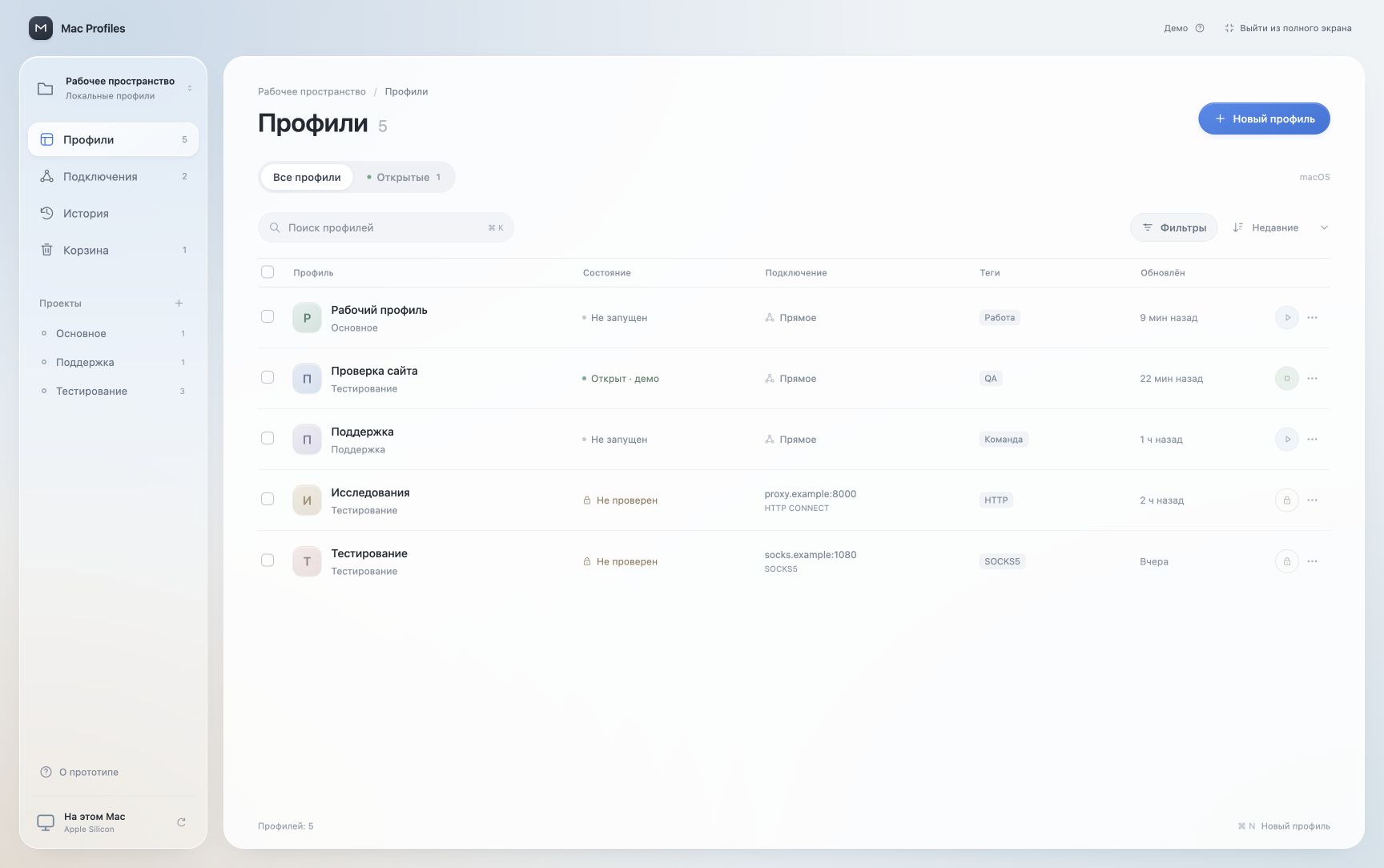
Проекты, теги, закреплённые профили и быстрый поиск. Выбирайте список или сетку, меняйте несколько профилей за один раз.
Возвращайтесь к открытым вкладкам, своей истории и закладкам. Сохранённый масштаб страницы восстановится вместе с ней.
Найдите профиль или команду через ⌘K. Открывайте вкладки, сохраняйте закладки и ищите текст привычными сочетаниями клавиш.
Личные заметки с поиском и автосохранением. Закрепляйте нужное, возвращайте записи из корзины и оставляйте заметки напротив профилей.
Выберите cookies и создайте сканируемое облако. На другом устройстве получите JSON или Netscape, скопируйте текст или сохраните файл. Нужен сервер команды по HTTPS.
Вместе с командой
Подключите приложение к серверу команды. Назначайте участникам проекты и роли, управляйте общими настройками профилей и просматривайте журнал действий.
Перед запуском сервер закрепляет профиль за одним Mac. Если он уже занят другим участником, приложение сообщит об этом.
Общими являются настройки профилей. Cookies, история и вкладки хранятся локально. Для выбранных cookies закрытого локального профиля есть отдельная передача через Orbit; автоматической синхронизации сессий нет.
Сборка для внутреннего тестирования
Нативное приложение для MacBook, iMac, Mac mini, Mac Studio и Mac Pro с чипами Apple.
Apple Silicon · macOS 14 и новее
Перетащите Mac Profiles в папку «Программы».
Создайте первый профиль или подключитесь к серверу команды.
Тестовая сборка пока без подписи Developer ID и notarization Apple. macOS может попросить отдельно разрешить запуск.
Как разрешить открытиеFAQ
Сейчас доступна ранняя версия для проверки профилей, браузерных функций и работы команды. Подмена цифрового отпечатка и полноценная защита от сетевых утечек ещё не реализованы. До завершения этих работ запуск профилей через прокси заблокирован.
Профиль без прокси использует обычное подключение и IP-адрес вашего Mac.
Mac с чипами Apple серии M и macOS 14 или новее. Приложение не выпускается для Intel, iPhone, iPad и Windows. На телефоне можно открыть страницу получения Orbit в браузере. Текущая сборка проверялась на macOS 26.5; совместимость с более ранними поддерживаемыми системами ещё проверяется.
Cookies, localStorage, IndexedDB и другие данные сайтов находятся в отдельном хранилище WebKit. История, закладки и сохранённые вкладки также привязаны к профилю. Копирование настроек создаёт новый профиль без переноса сессии и пароля прокси.
Администратор размещает сервер команды, создаёт участника и выдаёт ему персональный токен. Участник открывает меню «Команда» в приложении и вводит HTTPS-адрес сервера и токен. Удалённому серверу нужен действующий TLS-сертификат.
Роли и доступ к проектам проверяются сервером. Владелец или администратор может отозвать доступ участника.
Сервер выдаёт право на запуск одному Mac. Приложение регулярно подтверждает его и закрывает общий профиль, если подтверждение не удаётся получить. При сне Mac общие профили также закрываются. Этот механизм предотвращает конфликты работы и не заменяет сетевую защиту.
Пароли прокси и токен команды сохраняются в «Связке ключей» macOS. Данные сайтов остаются в локальных хранилищах браузера. При подключении команды её сервер получает настройки общих профилей и события работы. Если вы создаёте передачу Orbit, сервер временно принимает зашифрованный пакет выбранных cookies. Ключ расшифровки остаётся в ссылке получателя. История и пароль прокси на сервер не отправляются.
Да. Для закрытого локального профиля доступен импорт и экспорт JSON и Netscape. Для сохранения SameSite используйте JSON. Значения cookies скрыты в интерфейсе, пока вы сами не включите их показ. Для общих профилей перенос cookies пока недоступен.
Закройте локальный профиль, откройте Cookies и выберите передачу всех или выделенных строк через Orbit. Появится движущееся облако со сканируемым кодом. Наведите камеру телефона и откройте страницу получения. Ссылку также можно скопировать.
Получатель выбирает JSON или Netscape, затем копирует текст либо скачивает файл. Код действует пять минут и выдаёт зашифрованные данные один раз. Отправитель может отменить активную передачу.
Для телефона нужен доступный HTTPS-сервер команды. Файл и буфер обмена не устанавливают cookies в Safari автоматически. Orbit не переносит вкладки, localStorage и полную браузерную сессию.
На этом Mac, с автоматическим сохранением после изменения текста. Есть поиск, закрепление и корзина с восстановлением. Заметки не синхронизируются с сервером команды и хранятся без отдельного шифрования.
Пока это экран будущего помощника Mac Profiles. AI-ответы и микрофон не подключены. Это не интеграция с системной Siri от Apple.
Для тестовой сборки без Developer ID может понадобиться отдельное разрешение. Убедитесь, что файл получен от вашей команды, затем:
Если macOS сообщает о вредоносном или повреждённом файле, запросите новую сборку у команды.
Подробнее в инструкции Apple ↗Нет. Участники скачивают приложение с сайта и устанавливают его на Mac. Подпись для будущих публичных сборок оформляет разработчик приложения.
Сравните SHA-256 файла с опубликованной контрольной суммой. Совпадение подтверждает целостность загрузки и не заменяет проверку безопасности приложения.
Скачать файл SHA-2567142671fec6a82b867a0bbd1eab234d76cd906c3f380b95fbf93b3bbad1d2e0c